
v2rayN 是 2dust 开发的开源代理客户端,和安卓上的 v2rayNG 出自同一个作者。它早年只有 Windows 版,现在官方仓库的介绍是支持 Windows、Linux 和 macOS 的图形客户端,内核用 Xray 和 sing-box,发布包里还一起带了 mihomo。截至 2026 年 9 月 15 日,GitHub 发布页上最新的正式版是 8 月 29 日发布的 7.24.9,之后的 7.25.0 和 7.25.1 都标着预发布。
机场给的是通用订阅,或者手里经常有单个 vless、vmess 链接要加,v2rayN 用起来很顺手。代价是设置项多,界面偏工具化,第一次打开容易不知道从哪下手。这篇按实际顺序走一遍,从下载安装到连通验证,再把更新订阅、开机自启、安全更新和几个常见故障讲清楚。
文中截图拍的是 6.33 的 Windows 界面,比现在的版本旧。菜单和设置项的名字大部分没变,改过叫法的地方我在对应步骤里标了新名字,版本号和安装包文件名按官方发布页写。
准备工作
要准备的只有一条订阅链接。登录机场的用户面板,找到复制订阅的按钮,优先选通用格式或 V2Ray 格式。官方 Wiki 列出的订阅支持协议有 VMess、Shadowsocks、SOCKS、VLESS、Trojan、Hysteria2、TUIC、WireGuard 和 Anytls,Clash 的 YAML 订阅不在其中,面板里只给 Clash 链接的机场,找客服要一份通用格式。订阅链接等于账号凭证,别发到群里,截图时也要遮住。
还没有机场的话,我自己在用的是星岛梦,其他几家见机场推荐。想先零成本验证客户端能不能跑通,可以导入每日免费节点的 v2ray 订阅试一次,确认能用再买机场。
第一步:下载安装
v2rayN 只从 GitHub 发布页下载。GitHub 打不开时,可以借手机热点,或者用别的能访问的设备下好再拷过来。网盘和搜索结果里的绿色版、汉化版都别碰,代理客户端经手你全部的网络流量,被改过的安装包风险太大。
发布页上标着 Latest 的是正式版,标着 Pre-release 的是预发布版本。写这篇时 7.25.0 和 7.25.1 就是预发布,排在 7.24.9 上面,新手跳过它们。展开 Assets 能看到一长串文件,名字按系统和架构区分,每个安装包旁边还有一个同名的 .sig 文件,那是 GPG 签名,会用 GPG 的可以对照仓库 README 里的公钥指纹校验,不会用的不用下。
三个系统里 v2rayN 的菜单和设置项是同一套,导入订阅、测速、系统代理和路由的做法都一样,差别主要在下载安装这一步。macOS、Linux 版和 Windows 上文件名带 desktop 的包,用的是 Avalonia 做的界面,按钮排布和截图里的 Windows 版会有些出入,照着菜单名找就行。
| 系统 | 下载哪个文件 | 说明 |
|---|---|---|
| Windows 10 及以上,普通 64 位电脑 | v2rayN-windows-64.zip |
和截图同一种 WPF 界面,解压即用 |
| Windows,骁龙这类 ARM 电脑 | v2rayN-windows-arm64.zip |
官方 Wiki 说不保证能用 |
| macOS 12 及以上,苹果芯片 | v2rayN-macos-arm64.dmg |
装好后要在终端执行一行命令 |
| macOS 12 及以上,Intel 芯片 | v2rayN-macos-64.dmg |
同上 |
| Debian 12、Ubuntu 22.04 及以上 | v2rayN-linux-64.deb |
用 apt 安装 |
| Fedora 36、RHEL 9 及以上 | v2rayN-linux-rhel-64.rpm |
用 dnf 安装 |
Windows 下载哪个包
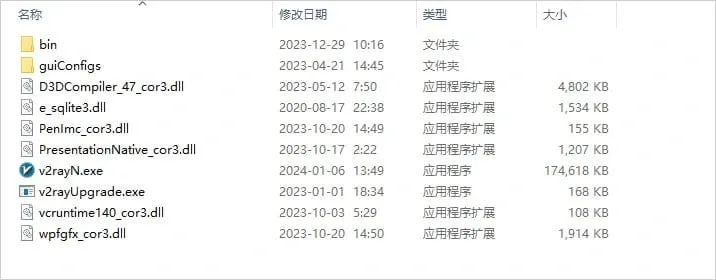
普通电脑下 v2rayN-windows-64.zip,它的界面用 WPF 做,和截图最接近。文件名多了 desktop 的 v2rayN-windows-64-desktop.zip 是 Avalonia 做的另一套界面,想和截图对得上就别选它。还在用 32 位系统的,选文件名带 86 的包。
zip 是便携版,解压就能用,配置和日志都存在解压出来的文件夹里,复制一份就是一个互不影响的 v2rayN。官方 FAQ 建议路径尽量只用英文、别带空格,也别放进 C 盘这类有权限限制的目录,我一般解压到 D 盘的一个英文文件夹里,双击 v2rayN.exe 启动。
.NET 运行库不用另外装。官方仓库里 Windows 包的构建脚本用的是自包含发布,运行库已经打进包里,再加上几个内核,zip 包有一百五十兆左右。老教程里提到的先装 .NET、认准带 With-Core 的包,说的都是早期版本,发布页上带 With-Core 的文件名最后一次出现是 2025 年 1 月的 7.6.2。按官方的发布文件说明,现在的包已经带了 Xray、sing-box 和 mihomo,别的内核才需要自己下载放进 bin 文件夹。
macOS 下载与安装
苹果芯片的 Mac 下 v2rayN-macos-arm64.dmg,Intel 芯片的下 v2rayN-macos-64.dmg,系统要 macOS 12 及以上。双击 dmg,把 v2rayN 装进「应用程序」文件夹。官方说明里写着安装包没有签名,第一次打开会提示应用已损坏,这时打开终端执行下面这行,再重新打开 v2rayN。
xattr -cr /Applications/v2rayN.app同名的 zip 是便携版,解压后在终端进入那个目录,先执行 chmod +x v2rayN,再用普通用户运行 ./v2rayN。
Linux 下载与安装
官方列出的发行版是 Debian 12、Ubuntu 22.04、Fedora 36、RHEL 9 及更新的版本。Debian 和 Ubuntu 用 deb 包,Fedora 和 RHEL 用文件名带 rhel 的 rpm 包,ARM 机器选文件名带 arm64 的,发布页另外还有 loong64 和 riscv64 的包。在下载目录里执行对应的一行。
sudo apt install -y ./v2rayN-linux-64.deb
sudo dnf install -y ./v2rayN-linux-rhel-64.rpm
deb 和 rpm 是安装版,配置存在系统规定的用户目录里,要找配置和日志时,用程序里的「打开存储所在的位置」。不想安装就下 v2rayN-linux-64.zip,解压后执行 chmod +x v2rayN,再用普通用户运行 ./v2rayN,官方说明里特意写了普通用户。
第一次打开是空列表
启动后主界面是空的,这很正常,节点要等下一步导入订阅才有。顶部一排按钮里常用的是「服务器」「订阅分组」「设置」和「检查更新」,中间是节点列表,下面是信息栏,最底下一行从左到右是本地端口、「启用Tun模式」开关、「系统代理」和「路由」两个下拉框。7.24.9 把「服务器」改叫「配置项」,Tun 开关改叫「启用 Tun」。
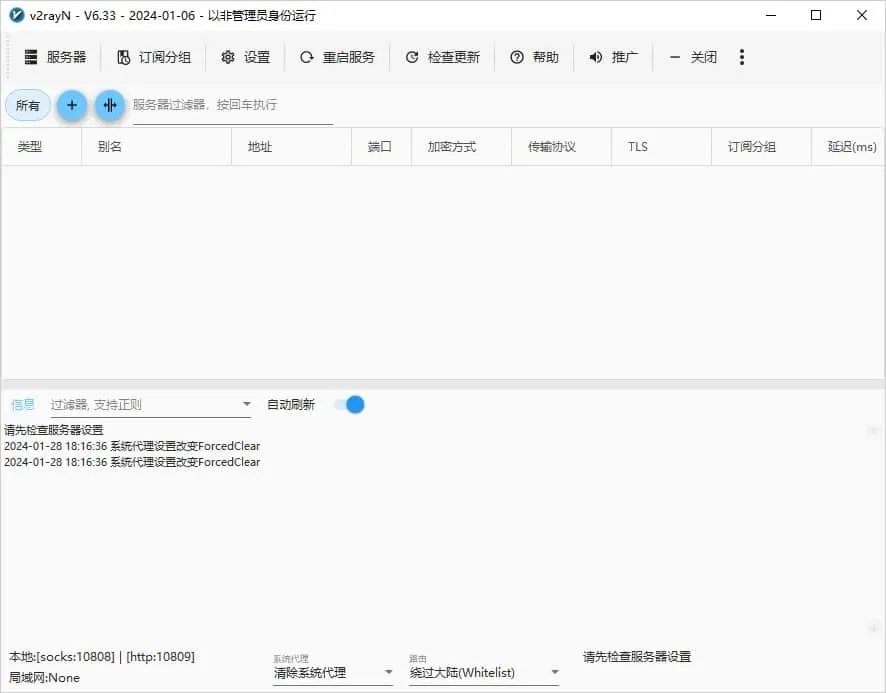
第一次启动时,信息栏里可能会滚动下载 Geo 文件的进度,那是路由分流要用的规则数据,等它下完就行。
第二步:导入机场订阅
订阅放在「订阅分组」里管理,以后更新、删除都在这一处。
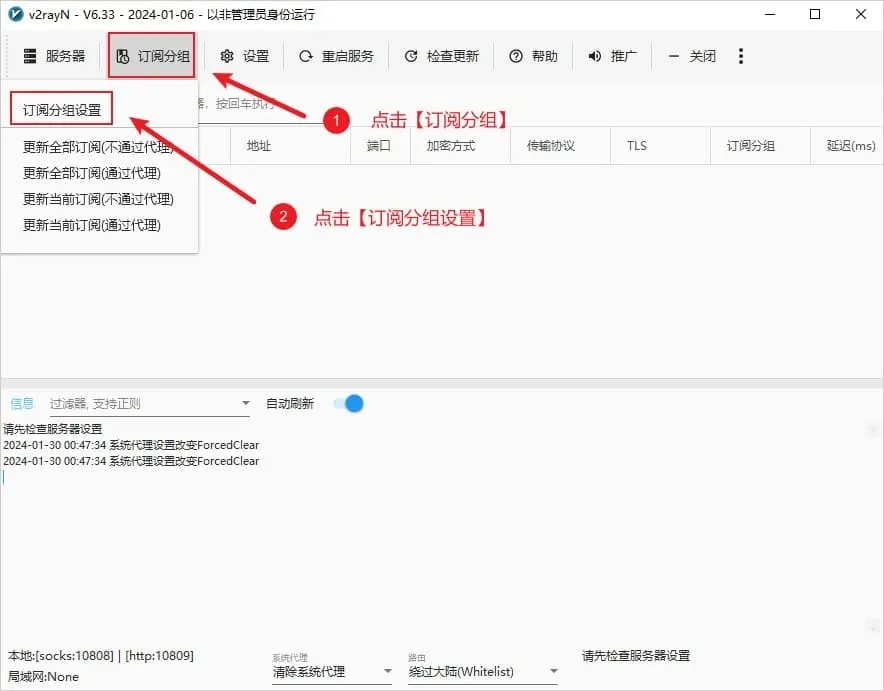
点顶部的「订阅分组」,在下拉菜单里选「订阅分组设置」。
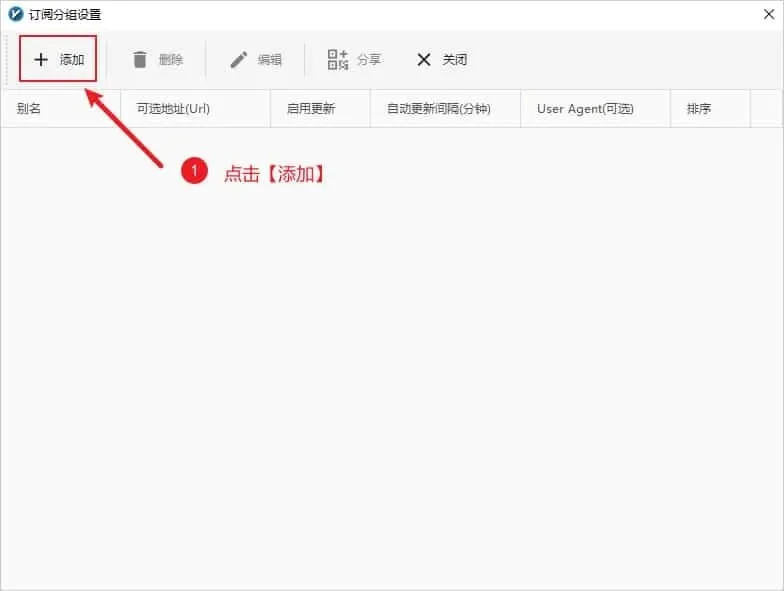
弹出的订阅分组设置窗口是空的,点左上角的「添加」。
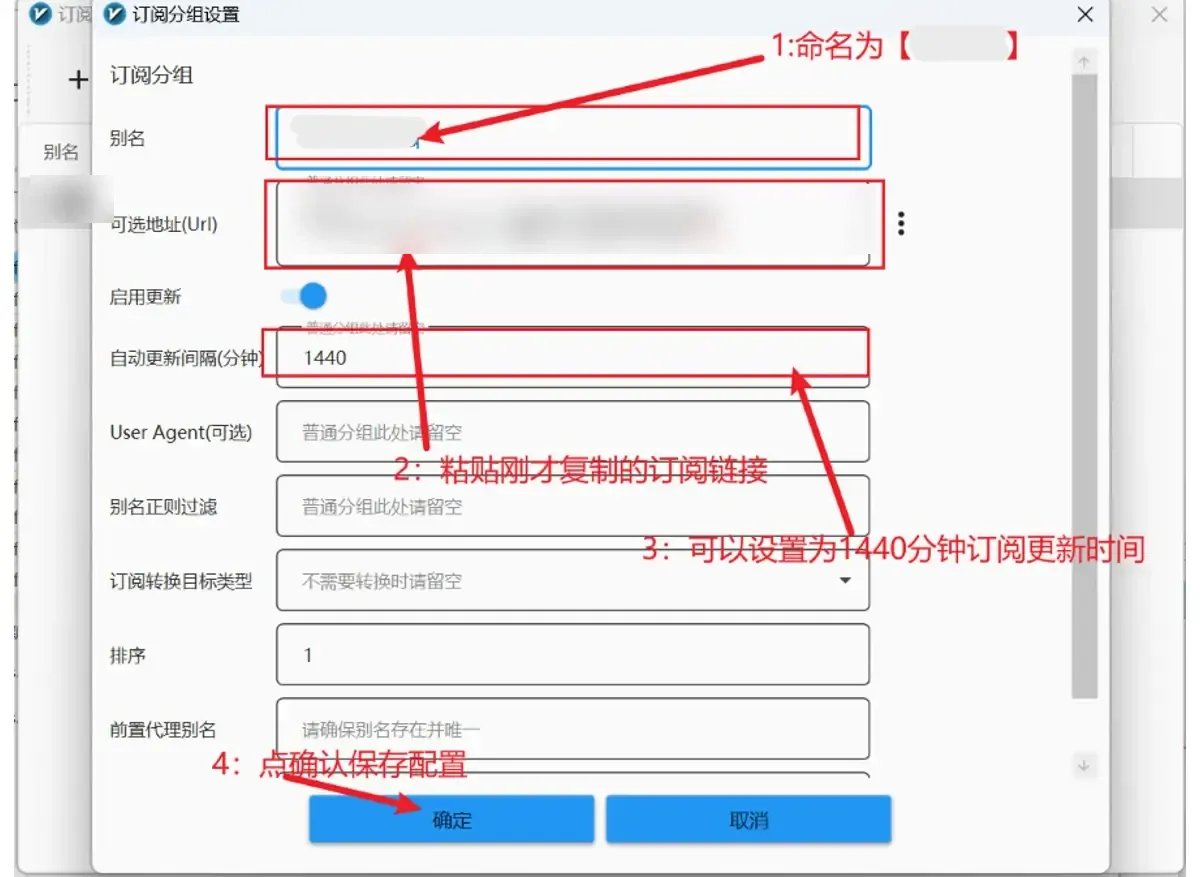
接着出现一张表单,要动的有三处。
- 「别名」填一个自己认得出的名字,比如机场名。
- 「可选地址(Url)」把订阅链接完整粘进去,开头的 https 和末尾的参数一个字符都不能少。
- 「自动更新间隔(分钟)」填 1440,就是每天自动更新一次。
「启用更新」保持打开。「User Agent(可选)」和「别名正则过滤」框里写着「普通分组此处请留空」,「订阅转换目标类型」写着「不需要转换时请留空」,照做就行。最后点底部的「确定」。
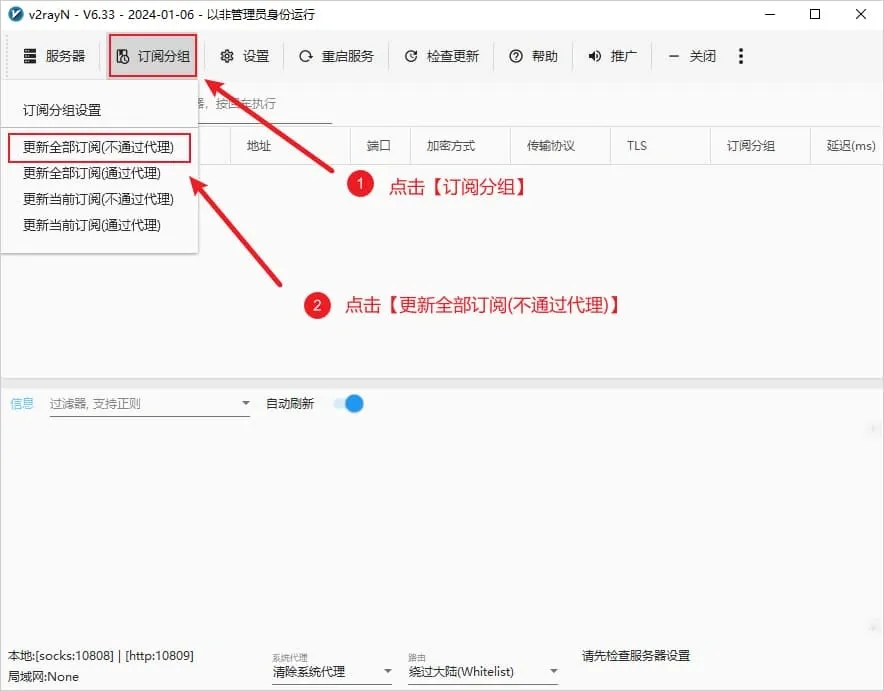
回到主界面,再点一次「订阅分组」,这次选「更新全部订阅(不通过代理)」。第一次导入时手上还没有能用的节点,所以选不通过代理的这一项。
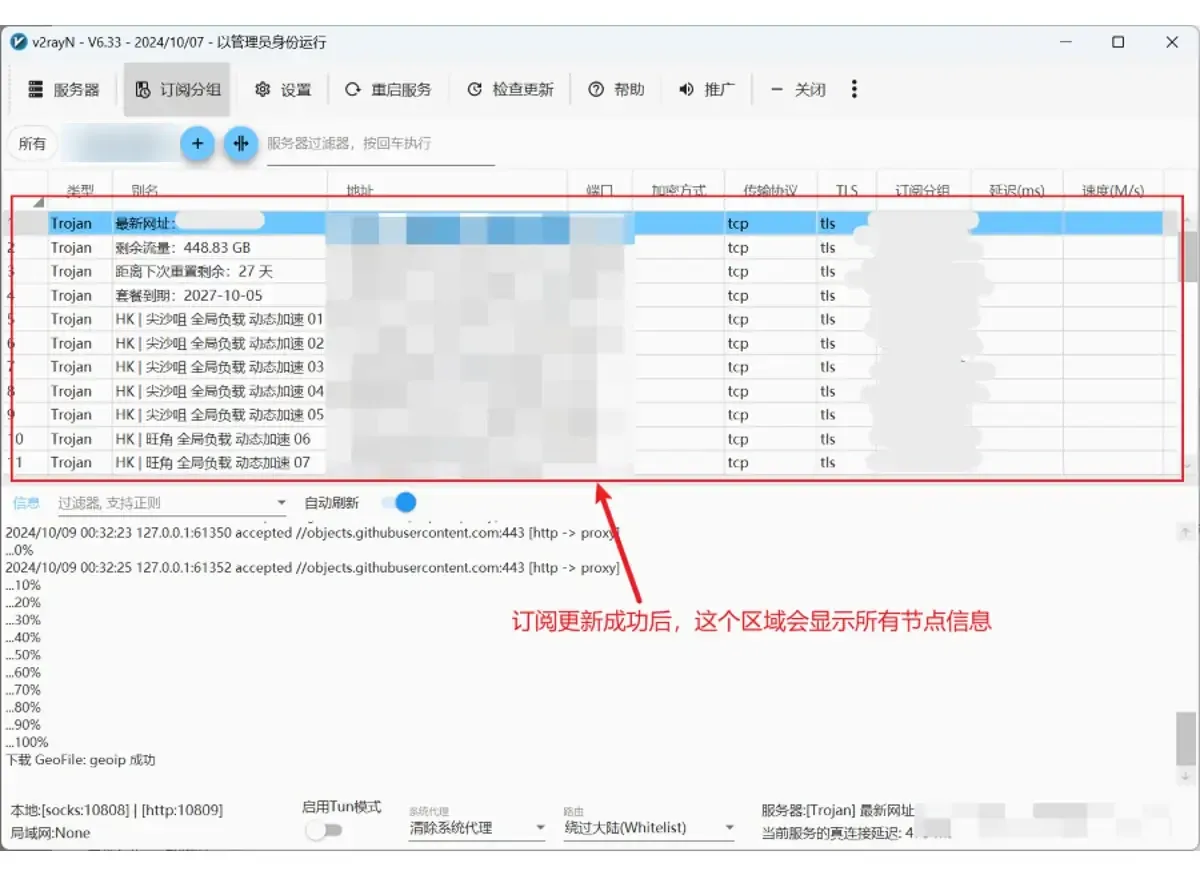
几秒后节点列表里冒出一排节点,每行有类型、别名、地址、端口、传输协议、TLS 这些列,列表上方「所有」旁边多出一个以分组别名命名的标签。有的机场会把最新网址、剩余流量、到期时间做成几条节点放在最前面,那几行是机场用来显示信息的,别把它们当成正常节点来挑。7.24.9 里这几个菜单名只是多了空格。
第三步:测速并选择节点
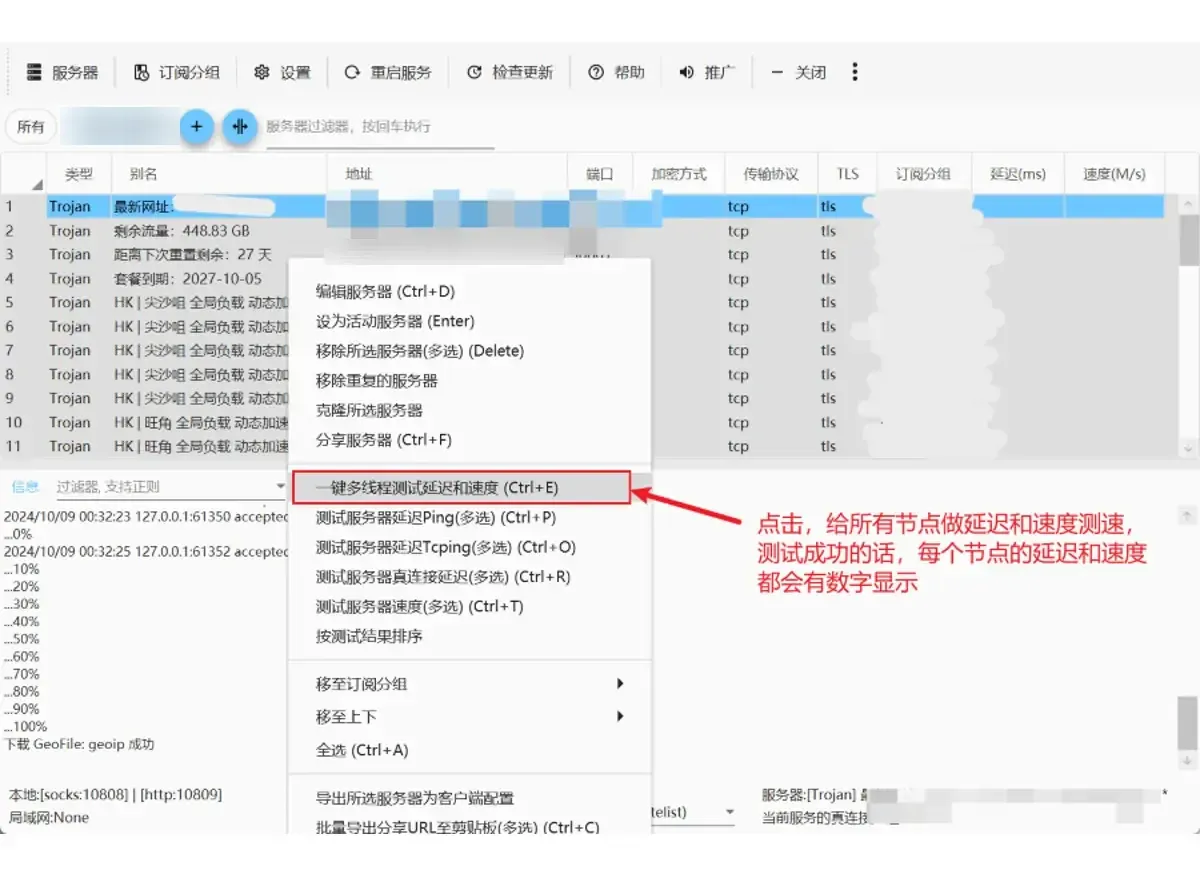
先测一遍再挑。在节点列表里按 Ctrl+A 全选,右键选「一键多线程测试延迟和速度 (Ctrl+E)」,它会把延迟和下载速度一起测完,结果显示在「延迟(ms)」和「速度(M/s)」两列。节点多的话要等一会儿,测速是真的在下载数据,会用掉一点流量。
只想快速看看哪些节点能通,可以用右键菜单里的「测试服务器真连接延迟(多选) (Ctrl+R)」,它通过节点真实连接一次,只测延迟不测速度,7.24.9 里叫「测试真连接延迟 (多选)」。
挑一个延迟低、速度稳定的节点,右键选「设为活动服务器 (Enter)」,选中以后直接按回车也一样。7.24.9 里这一项叫「设为活动」。
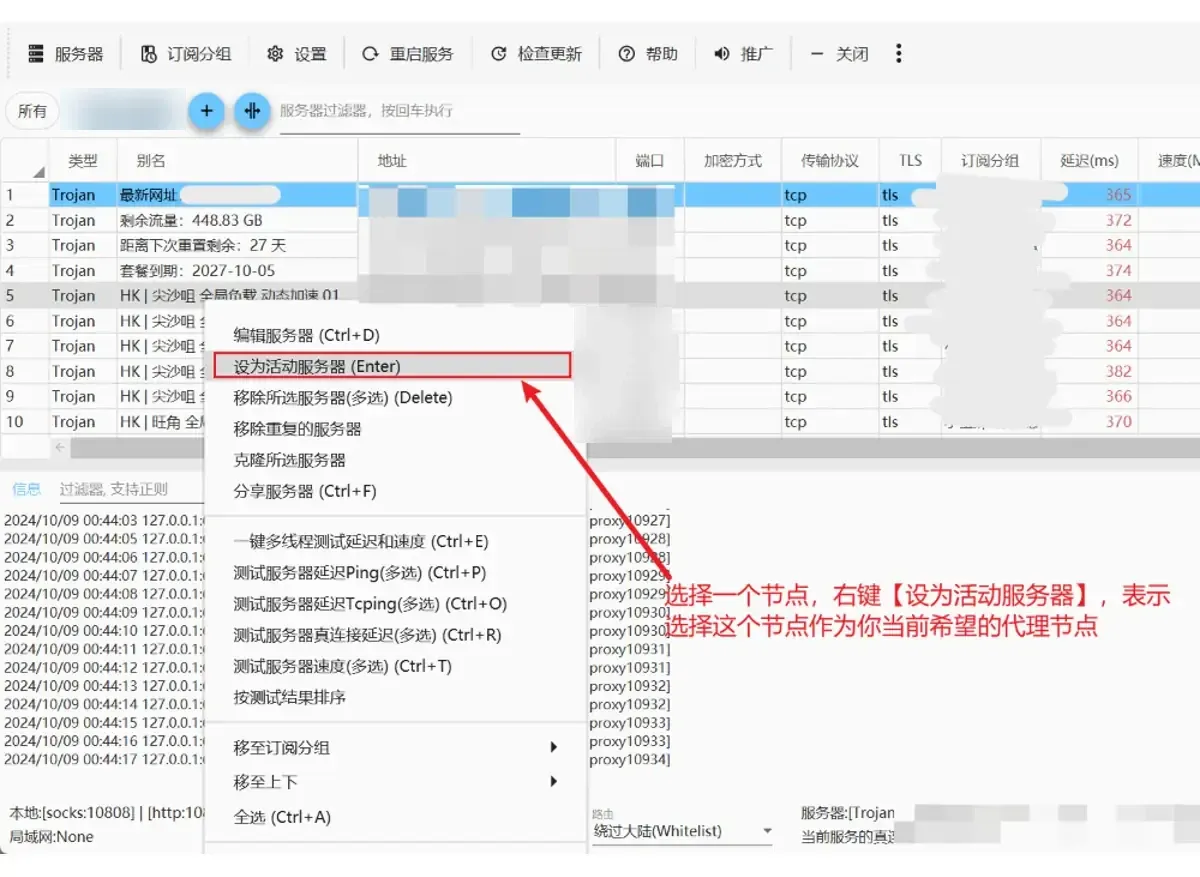
延迟数字只能说明节点通不通、路途远不远。截图里这组节点都在 360 毫秒上下,和当时的网络、时段都有关系,换个时间测会不一样,一次测试说明不了机场好坏。
第四步:开启系统代理并选择路由
设了活动服务器,流量还没开始走代理,要把系统代理打开。主界面最底下的「系统代理」下拉框默认是「清除系统代理」,把它改成「自动配置系统代理」。改完以后右下角会显示当前节点和真连接延迟,窗口左上角的图标也会变色。
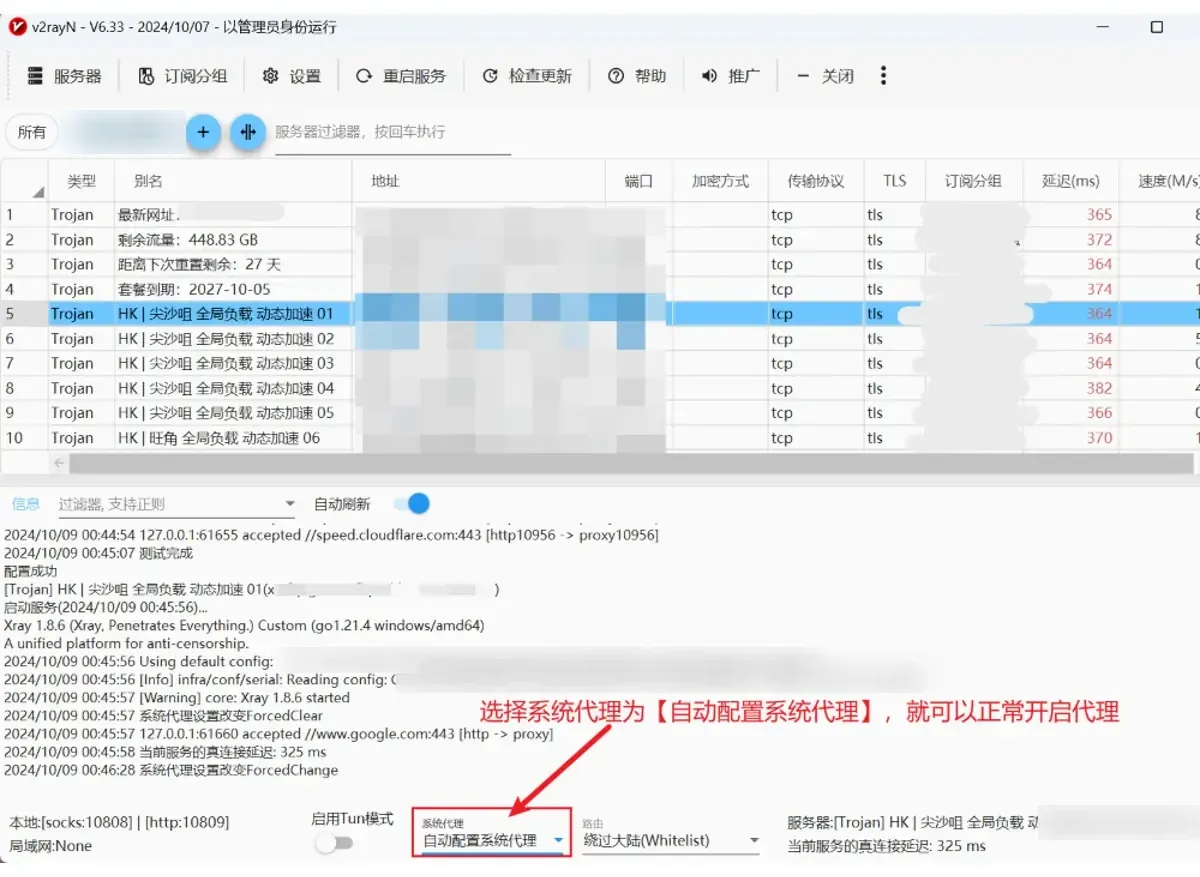
日常选「自动配置系统代理」,官方 Wiki 的解释是它会在每次启动或重启服务时,把系统代理指向 v2rayN 的内核。「清除系统代理」正好相反,启动时把系统代理清掉。别的软件已经设好了代理、不想让 v2rayN 去动,就选「不改变系统代理」。「Pac模式」只对 Windows 生效,按 PAC 脚本决定哪些网站走代理,新手用不上。
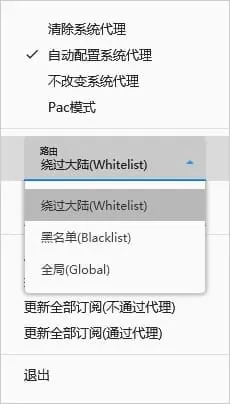
路由在旁边的「路由」下拉框里选,默认的「绕过大陆(Whitelist)」保持不动,官方 Wiki 给的常规用法也是自动配置系统代理加绕过大陆。三个预设的区别,我照官方仓库里的规则文件说一下。
「绕过大陆(Whitelist)」让中国大陆的域名和 IP 直连,其余流量走节点,日常就用它。「黑名单(Blacklist)」的思路反过来,只有规则里列出的 Google、Telegram 这类常见被墙服务走节点,没列到的全部直连,碰上冷门的境外网站就可能打不开。排查问题时可以临时切到「全局(Global)」,除了局域网地址,所有流量都走节点,国内网站会明显变慢。7.24.9 里这三个预设的名字前面多了 V4- 前缀。
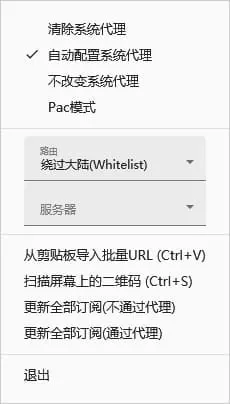
这两个下拉框在右下角托盘图标的右键菜单里也有,托盘菜单里还能直接更新订阅、从剪贴板导入节点和退出程序,用熟以后主窗口基本不用开。
第五步:验证是否连通
打开浏览器访问一个平时打不开的网站,比如 Google 或 YouTube,页面能正常加载,说明节点通了。再开一个国内网站,速度应该和平时差不多,说明绕过大陆的分流在工作。两个都正常,这台电脑就配好了。
只有浏览器能用、某个软件还是连不上,多半是那个软件不读系统代理,看下面日常使用要点里的 Tun 模式。
其他导入方式
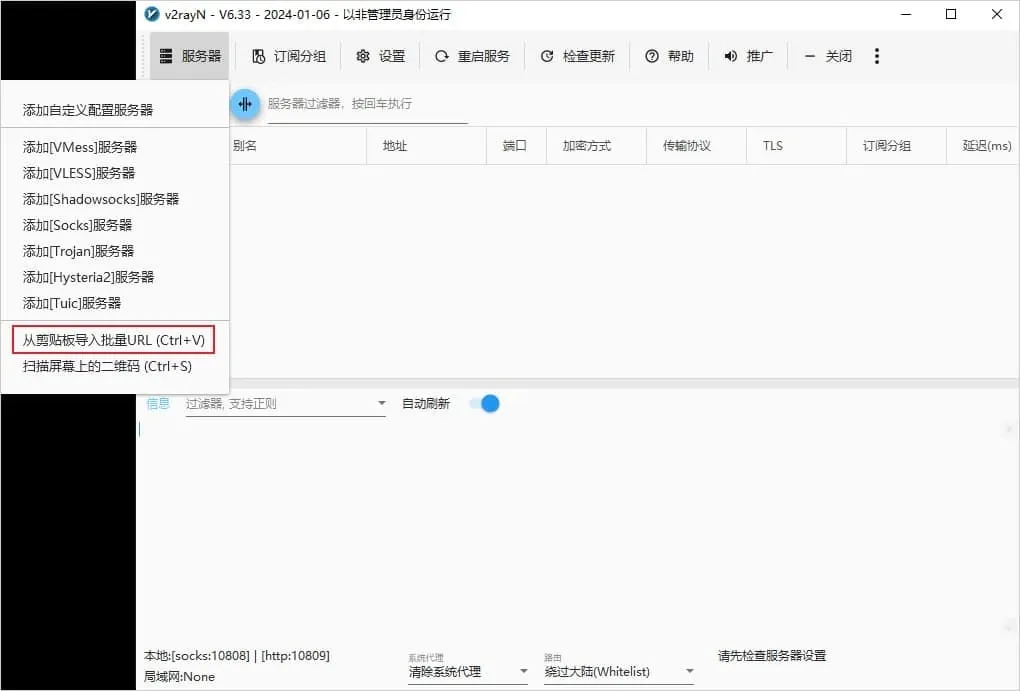
订阅以外,v2rayN 也能导入单个节点。复制好 vmess、vless、trojan 这类分享链接,在「服务器」菜单里点「从剪贴板导入批量URL (Ctrl+V)」,7.24.9 里叫「从剪贴板导入分享链接」。
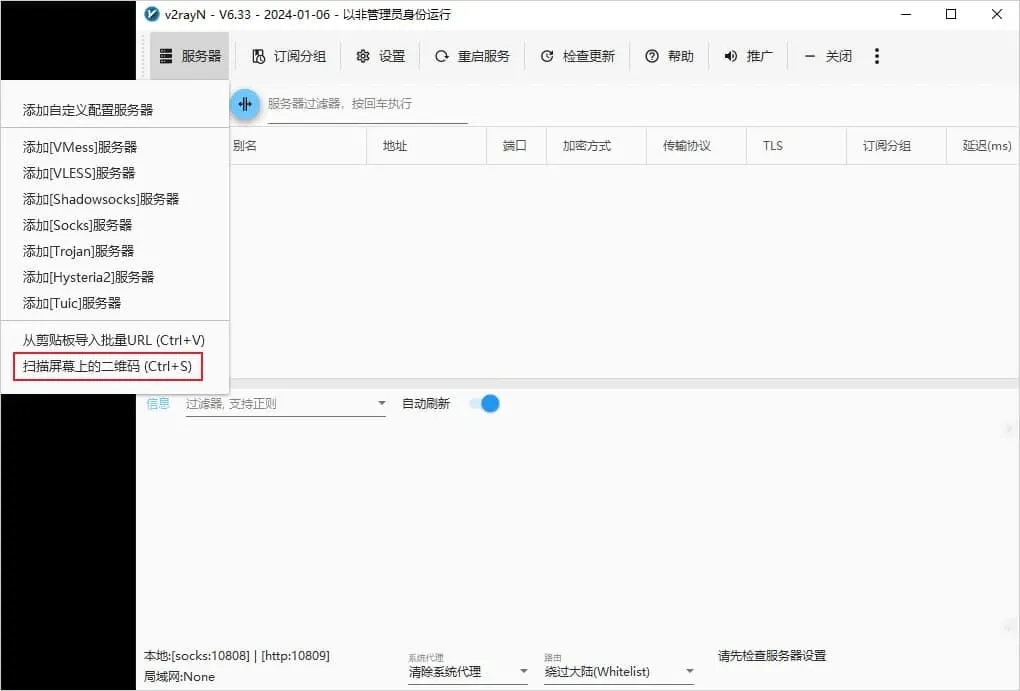
对方给的是二维码,把二维码图片在屏幕上打开,点同一个菜单里的「扫描屏幕上的二维码 (Ctrl+S)」。
只拿到地址、端口、密码这些参数,没有链接,就得按协议逐项填表单,每种协议怎么填我单独写在 v2rayN 手动添加节点教程 里。
日常使用要点
更新订阅
机场换节点、加节点都体现在订阅里。设了自动更新间隔的分组会自己定时拉取,我还是习惯隔几天手动点一次「更新全部订阅」,顺便看看剩余流量。已经有能用的节点、订阅地址却更新失败时,改用「更新全部订阅(通过代理)」。官方 Wiki 提到,更新订阅以后延迟和速度数据会被清空,要用的话重新测一次。
开机自启
点「设置」里的「参数设置」,切到「v2rayN 设置」标签页,打开第一项「开机启动(可能会不成功)」,点「确定」保存。配合前面选好的自动配置系统代理,开机以后就直接挂上了。
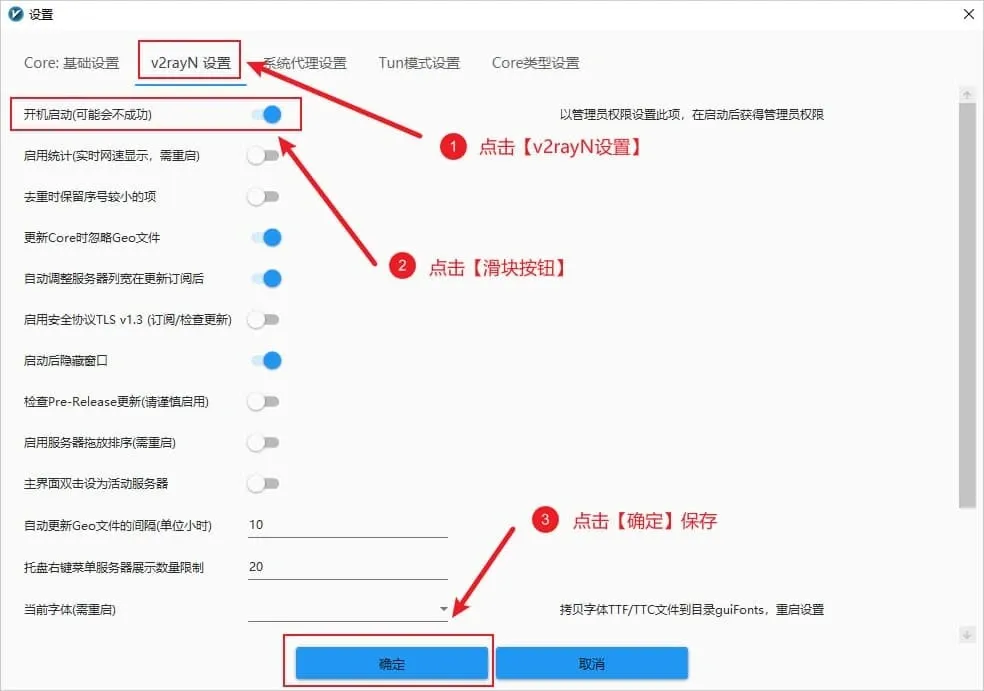
官方 Wiki 对这一项的说明是,用管理员权限设置它,开机启动后 v2rayN 也会拿到管理员权限,主要用处是开机就能启用 Tun 模式,不用 Tun 的话随意。同一页的「启动后隐藏窗口」打开后,开机时不会弹出主窗口。
Tun 模式
系统代理只管会读系统代理设置的软件,浏览器和大部分办公软件都在这个范围里,一部分命令行工具和游戏不读。碰到这类程序,打开主界面底部的「启用Tun模式」开关,由它接管整机流量,这需要管理员权限。Tun 出问题时,官方 FAQ 给的统一回复是去翻 GitHub 上的 issue 和讨论区。开了 Tun 以后怎么防 DNS 泄漏,看 DNS 泄漏检测与修复 里的 v2rayN 小节,那里建议把路由设置里的域名解析策略改成 AsIs。
检查更新和旧版本的安全问题
6.33 的「检查更新」是一个下拉菜单,可以分别更新 v2rayN、Xray Core、Sing-box Core 和 Geo files。7.24.9 改成了弹出窗口,因为文件都放在 GitHub 上,更新时会强制走代理。
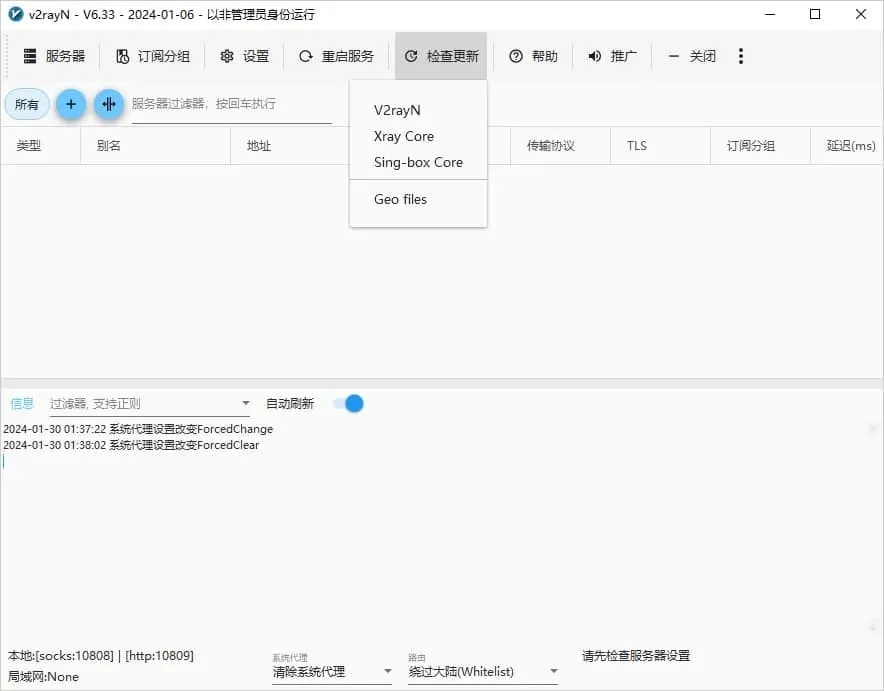
这里有个安全问题要知道。官方 Wiki 写明,6.10 到 7.23.2 之间所有版本的检查更新都有安全问题,可能被中间人攻击,7.24.9 的更新说明也把修复内置下载器漏洞列为紧急安全更新,请所有用户升级。截图里的 6.33 就在这个范围里。还在用 7.24.9 之前版本的,别点软件里的检查更新,去发布页手动下载新版,解压到新文件夹,重新导入订阅。
退出 v2rayN
Windows 上点工具栏的「关闭」只是把主界面藏起来,内核和系统代理照常在跑,要彻底退出,在右下角托盘图标上点右键选「退出」。macOS 和 Linux 上点工具栏的「关闭」会直接结束程序和所有进程。退出以后浏览器打不开任何网页,去系统的代理设置里看看代理是不是还开着,手动关掉就好。
常见问题排查
更新订阅后列表还是空的
先确认粘进去的链接是完整的,格式选的是通用或 V2Ray,Clash 链接导不进节点列表。链接没问题,就登录机场面板看套餐是否到期、流量是否用完。第一次导入走的是不通过代理,个别网络会拦截机场的订阅域名,换成手机热点再更新一次试试。
测速全部失败
所有节点都测不出结果,先看电脑时间,VMess 节点对时间敏感,Xray 文档要求误差在 120 秒以内。再看是不是同时开着别的代理软件或者 VPN,两个软件抢系统代理会互相干扰。官方 FAQ 还提到,测试时提示运行 core 失败,常见原因是配置有误,或者本地端口被虚拟机这类软件占用了。
系统代理开了,网页还是打不开
先确认已经设了活动服务器,右下角能看到当前节点的名字。然后换一个节点试试,单个节点出现波动很常见,晚高峰更明显,整体都慢可以看晚高峰排查。还不行就把系统代理切到「清除系统代理」再切回「自动配置系统代理」,或者退出 v2rayN 重开。
国内网站变慢或打不开
多半是路由被切到了全局,回到底部的「路由」下拉框,选回「绕过大陆(Whitelist)」。
macOS 提示应用已损坏,或者系统代理没生效
dmg 安装包没有签名,官方给的办法是装好以后在终端运行 xattr -cr /Applications/v2rayN.app。macOS 上的自动配置系统代理是调用脚本实现的,官方 FAQ 说在个别设备上会调用失败,失败日志在 guiLogs 文件夹里。这时可以先在系统的网络设置里,手动把 HTTP 代理指向 v2rayN 主界面底部显示的本地端口。
官方安装包入口我也整理在客户端下载页。拿不准 v2rayN 是不是最适合自己的客户端,回客户端怎么选对照一下,嫌它设置项太多的,Clash Verge Rev 教程那套界面上手更快。iPhone 和 iPad 看 Shadowrocket 教程,安卓手机用同一个作者的 v2rayNG。
常见问题
v2rayN 下载哪个文件,还要找带 With-Core 的包吗?
v2rayN 需要先安装 .NET 运行库吗?
v2rayN 的系统代理和 Tun 模式有什么区别?
v2rayN 点了关闭,代理还在运行吗?
v2rayN 和 Clash Verge Rev 该选哪个?
发现信息过期或错误?欢迎联系纠错,我会尽快复核更新。
继续阅读
Clash Verge 链式代理设置教程,Rev 版切换内核与自定义规则(附截图)
Clash Verge Rev 进阶教程,讲怎么确认和切换 Mihomo 内核,用编辑规则、编辑代理组给订阅加自己的分流,再用编辑节点添加落地节点,在代理页按顺序串成链式代理。附截图、dialer-proxy 写法、节点顺序说明和常见问题排查。
Clash Verge Rev 教程,Windows、macOS、Linux 下载安装与订阅导入(附截图)
Clash Verge Rev 在 Windows、macOS、Linux 上的完整上手教程,从 GitHub 官方发布页选对安装包,到导入机场订阅、选代理模式和节点、开启系统代理或虚拟网卡模式并验证联网。三个系统只有下载安装这一步不同,附截图和常见故障排查。
美区 Apple ID 怎么注册?2026 网页注册、付款方式选无与只在 App Store 登录
美区 Apple ID(现在叫 Apple 账户)注册教程,按苹果 2026 年 9 月更新的官方支持页核对注册入口、手机号验证、付款方式选无和年龄要求,讲清怎么只在 App Store 登录美区账户、不动 iCloud,以及礼品卡充值和共享账号的风险。
v2rayN 手动添加节点教程,VMess、VLESS、Trojan、Hysteria2 等协议每项怎么填
只拿到单条分享链接或者自建了服务器时,可以不走订阅,在 v2rayN 里手动添加节点。本文按 VMess、VLESS、Shadowsocks、Socks、Trojan、Hysteria2、TUIC 分节,讲清表单每一项填什么、对应分享链接里的哪个参数,以及 SNI、传输协议、TLS 这些最容易填错的地方。